「ファイルボックス」はただの保管庫じゃない!業務効率が劇的に変わる便利機能、教えます
freee会計のファイルボックスは、ただの保管庫だと思っていませんか?
実は、検索や一括付与など、日々の経理業務を劇的に効率化する機能が満載。知られざる便利機能を使いこなし、業務時間を大幅に削減しましょう!
こんな方におすすめ
ファイルボックスの基本的な使い方(アップロード、取引登録)はマスターしている
検索機能を利用しよう
できること
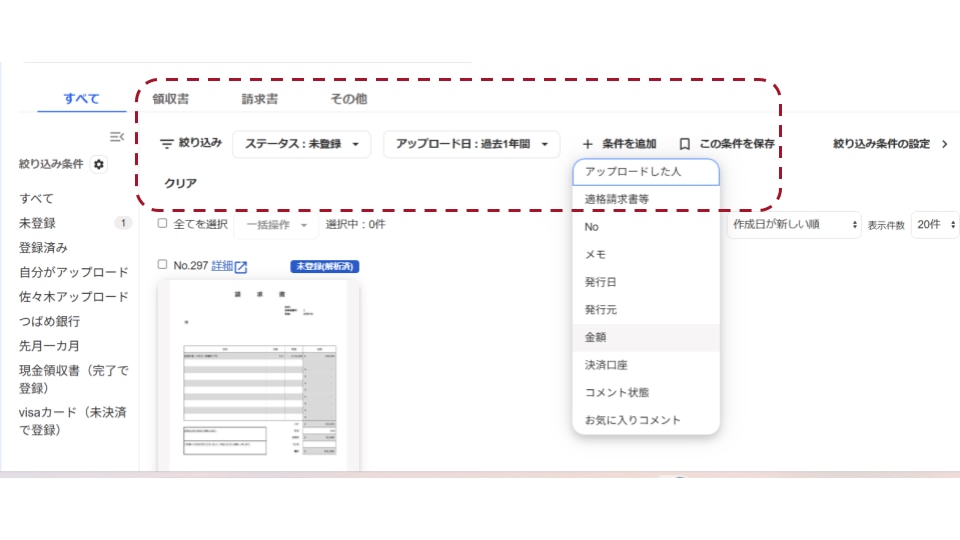
- ファイルボックス上のデータを日付、取引金額、発行元などで検索できる!「この〇月〇日〇〇円のレシートあるかな?」で検索できます!
こんなときに
- freeeにアップロードした領収書や請求書を探したい時
使い方
- 取引入力>ファイルボックス>絞り込み条件の追加
気をつけるポイント
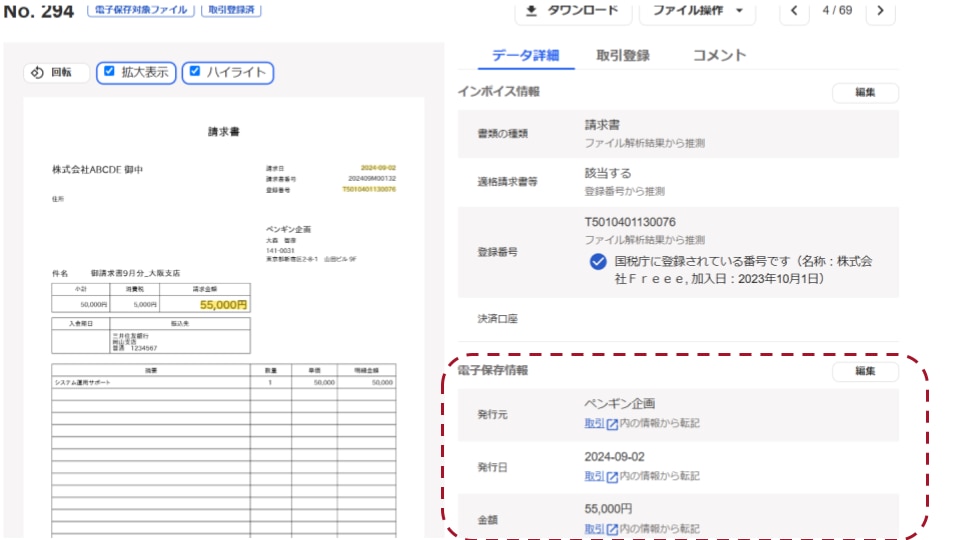
- OCRで自動読み取りされた金額や日付で検索可能!
- ただし、OCRの読み取り精度は100%ではないので注意
- OCR読み取りされた電子保存情報は手動修正も可能
検索条件の保存
できること
- ファイルボックスにデータをアップロードする時に、メモや書類の種類、決済口座について情報を持たせてアップロードできる
- 付与した情報は検索や自動登録ルールで使用できる
- ファイルボックス上の検索条件を保存
こんなときに
- ファイルボックス上のデータをフォルダ管理のように管理したい場合
- 例えば
- レシートアップロード時に決済口座を付与しておく
- 口座:現金、クレジットカードA、クレジットカードB
- メモ:請求書はメモ欄に部門名、店舗名を付けておく(注意:取引に付与する「メモタグ」とは異なります)
- 処理したいまとまりで絞り込む
- 「先月現金で支払した領収書を一気に処理したい or 一覧で見たい」
- 「この取引先発行の請求書を一気に処理したい or 一覧で見たい
- 「私がアップロードした証憑に絞って一気に処理したい or 一覧で見たい」
- 使い方
- アップロード時に情報を付与する
- 取引入力>ファイルボックス
- ファイルボックスにアップロード時に、「項目の内容を指定する」から付与したい情報を設定
※ スマホアプリで撮影する場合は、アップロード後にPC画面で1枚ずつ情報付与する必要がある。 - 付与できる情報
- 書類の種類
- 適格請求書か否か
- 口座
- メモ
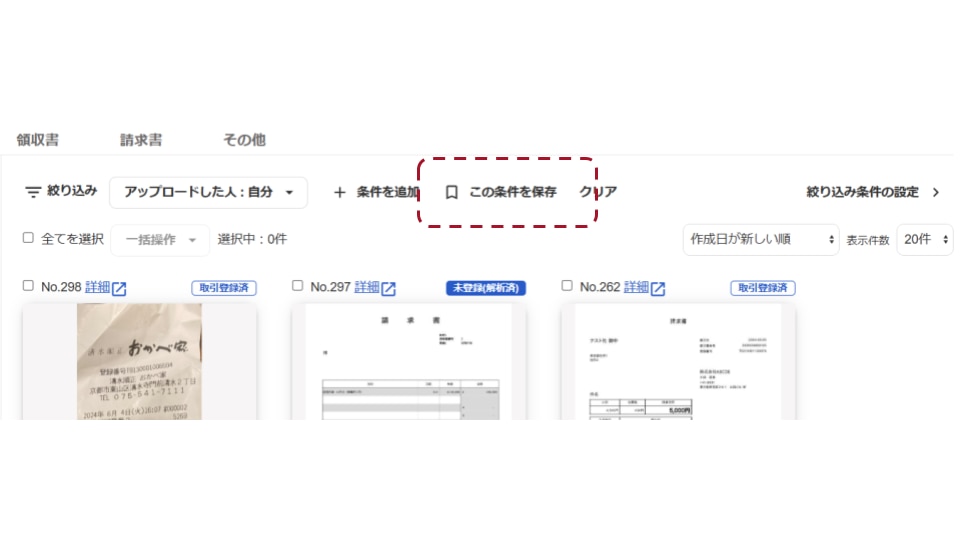
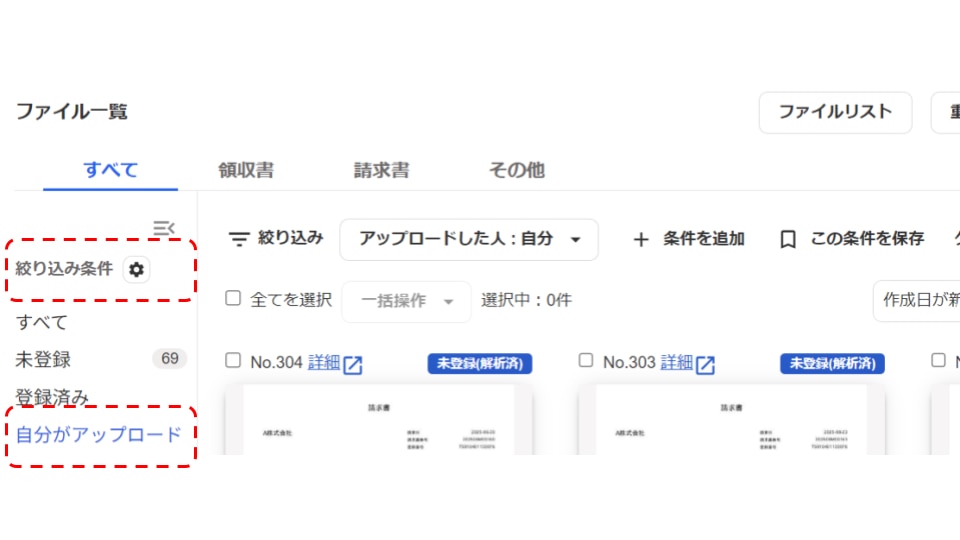
- 検索する&検索条件を保存する
- 取引入力>ファイルボックス
- 絞り込み条件を設定
- この条件を保存をクリック
- 条件名に名前をつけて保存
ファイルの重複チェック
できること
- ファイルボックスにアップロードされた証憑に重複がないかチェックできる
こんなときに
- 取引登録前に誤って2回アップロードしてしまったファイルがないか確認する。
使い方
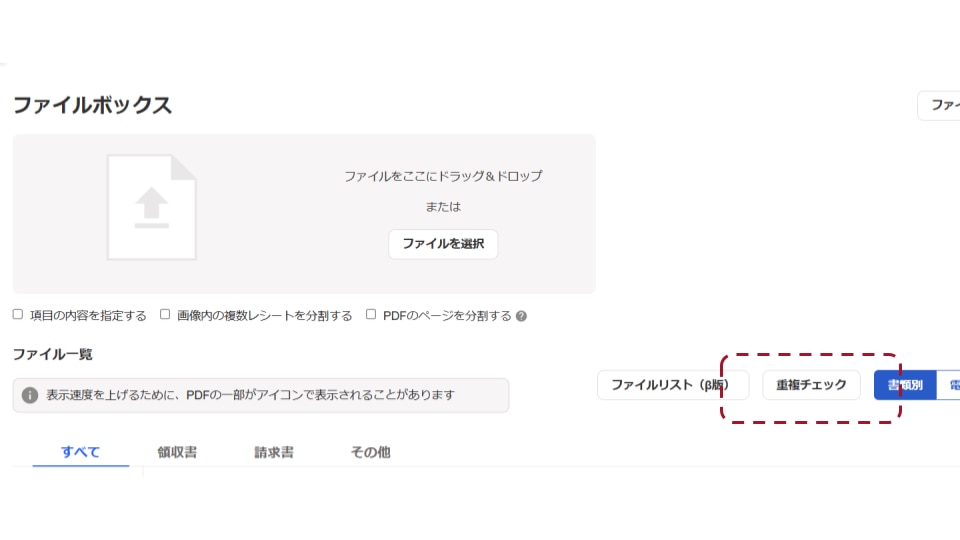
- 取引入力>ファイルボックス>重複チェック
気を付けるポイント
- ファイルボックスへアップロードした証憑の「電子保存情報」欄、「発行日」と「金額」が一致していることが条件
- OCR読み取りされた日付・金額を条件に検索するので、100%の精度ではない
ファイルボックスから既存取引への紐づけ
できること
- すでに登録した取引にファイルボックスの画面から紐づけができる
こんなときに
- すでに登録した取引に関係する証憑を後からファイルボックスへ格納したとき
使い方
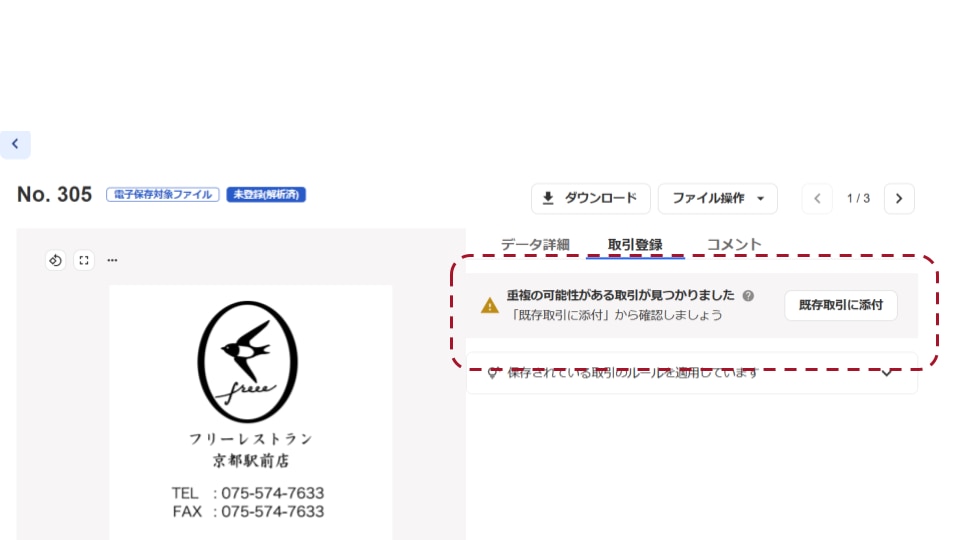
- 取引入力>ファイルボックス>個別の証憑をクリック>「既存取引に添付」ボタンをクリック
- 日付・金額が同一の取引を既に登録している場合、紐づけができる可能性があるとしてアラートが表示される
- アラートが表示されない場合は、「既存取引に添付」ボタンから、既存の取引を自分で検索して紐づける
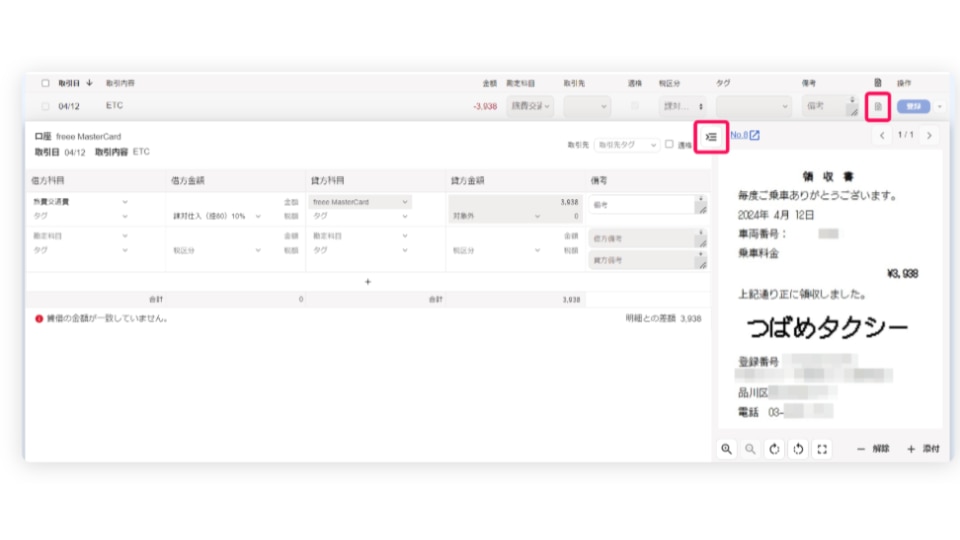
自動で経理でファイル見ながら登録する
アドバイザーとしてfreee会計に招待されている場合、自動で経理の画面で商標の添付が行えます。
つまり、証憑を見ながら仕訳の登録を行えます。
詳しくはこちら
コメント機能
できること
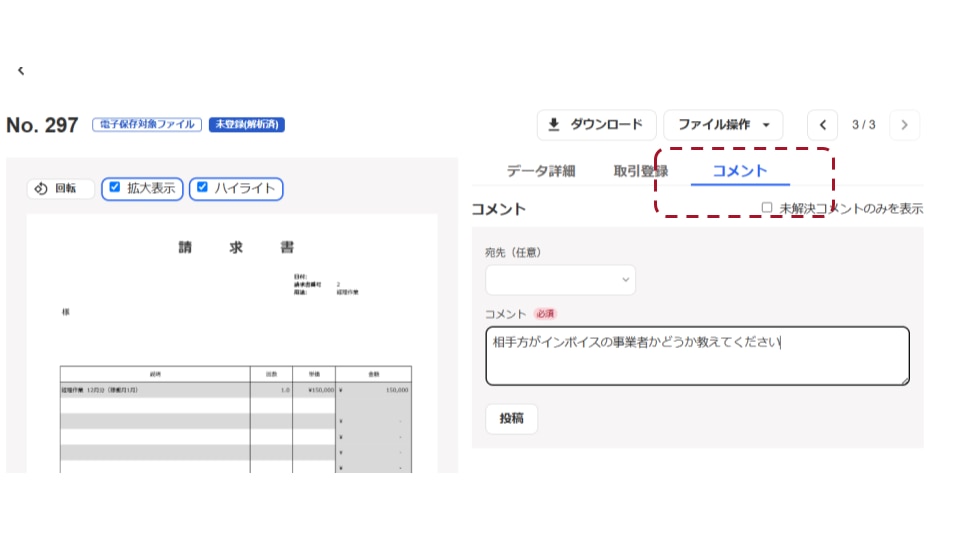
- ファイルボックスにアップロードした証憑に、コメントをつけて他のユーザーとやりとりすることができる
- 任意のアカウントをメンション先に指定できる
こんなときに
- ファイルボックス上の証憑について確認したいことがあるとき「この請求書の内訳が分かる書類をアップロードしてください」など
使い方
- 取引入力>ファイルボックス>個別の証憑をクリック>コメント
気を付けるポイント
- コメントの使い方についてはこちら
電子保存項目の表示
できること
- 電子帳簿保存法の三要件(「発行元」「発行日」「金額」)での管理可能
- 総勘定元帳、仕訳帳に発行元の情報が入る
使い方
- ファイルボックスにアップロードした時点でOCR読み取りで三要件が補填される
- 補填されない場合、取引と紐づけした時点で取引と同じ情報が「発行元」「発行日」「金額」に反映される
PDF分割
できること
- 複数の証憑を一つのPDFファイルにしているときに、指定の単位ごとに1ページずつ分割してファイルボックスにアップロードされます。
使い方
- 取引入力>ファイルボックス>「PDFのページを分割する」にチェックをいれてアップロード
気を付けるポイント
- 1件のPDFファイルのみ(※ 複数ファイル同時にアップロードした場合、分割されるのは1件のみです)
- 最大で50ページまで
一括ダウンロード
できること
- ファイルボックスにアップロードした証憑を一括でダウンロードできる
ファイルリストからの登録
できること
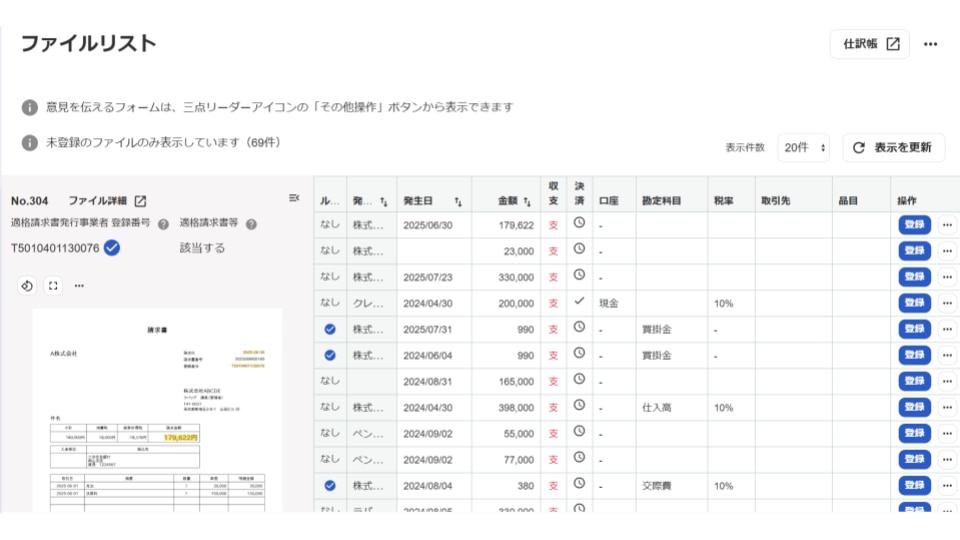
- ファイルボックスにアップロードした証憑を一覧形式で登録できます
- エクセル感覚でコピーペーストなど効率的に登録できます
- 使い方についてはこちら