顧問先・所内連携が変わる!freee会計のコメント機能とタスク管理
コメント機能の基本的な仕組みから、税理士事務所の業務効率が格段に上がる「コメント一覧機能」を使った便利な管理方法まで、初心者の方にも分かりやすく解説します。
freee会計でのコミュニケーションをマスターして、日々の業務をもっと快適にしましょう!
顧問先への確認事項や所内での情報共有、どうやっていますか? メールやチャット、電話だと、「あの取引について誰かに聞きたいけど、どう伝えよう…」「前話した件、どうなったっけ?」と、やり取りが少し大変に感じることもあるかもしれません。
そこでぜひ活用していただきたいのが、freee会計の「コメント機能」と、そのコメントをまとめて管理できる「コメント一覧機能」です!
これらの機能を使えば、確認したい会計データを見ながら直接コメントできたり、自分や他の人への依頼や確認事項を一箇所に集めて効率的に管理したりできます。顧問先とのやり取りも、所内での連携もぐっとスムーズになりますよ。
この記事では、コメント機能の基本的な仕組みから、税理士事務所の業務効率が格段に上がる「コメント一覧機能」を使った便利な管理方法まで、初心者の方にも分かりやすく解説します。freee会計でのコミュニケーションをマスターして、日々の業務をもっと快適にしましょう!
コメントとは?
取引やファイルにコメントを付けることでfreee上でコミュニケーションができる機能です。
例えば次のような使い方ができます。
- 税理士事務所→お客様
- 取引内容の確認
- お客様→税理士事務所
- 会計処理の確認
- 税理士事務所職員A→税理士事務所職員B
- freeeの修正依頼
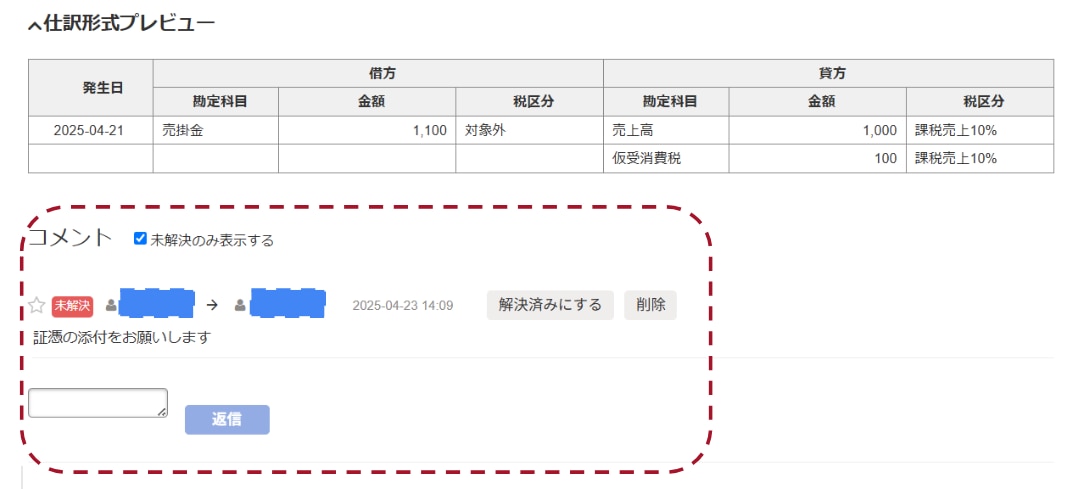
- freee上に会計に関する情報を集約できる
- メールやチャットで質問する手間が省ける
- 確認したい取引やデータに直接コメントできるので、ひとことで素早くやり取りが完了します!
- 所内にも対顧問先にもおススメです!
コメント機能の使い方
①コメントを付ける
②コメントを一覧で見る
③確認したコメントを「解決済み」にする
コメントはfreee会計のいろんな画面から付けられます。
- 取引
- 該当の取引をクリックしてコメント
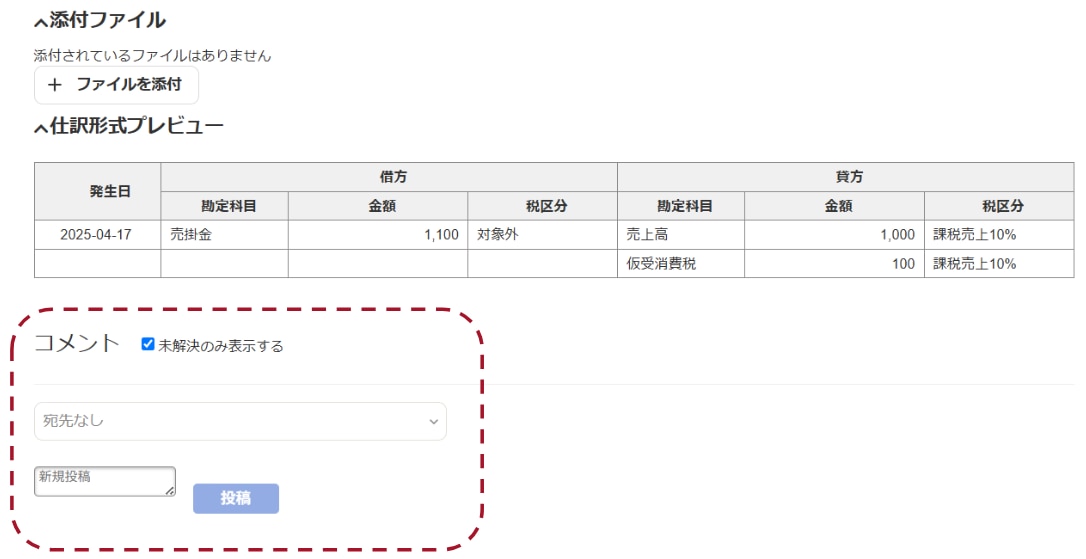
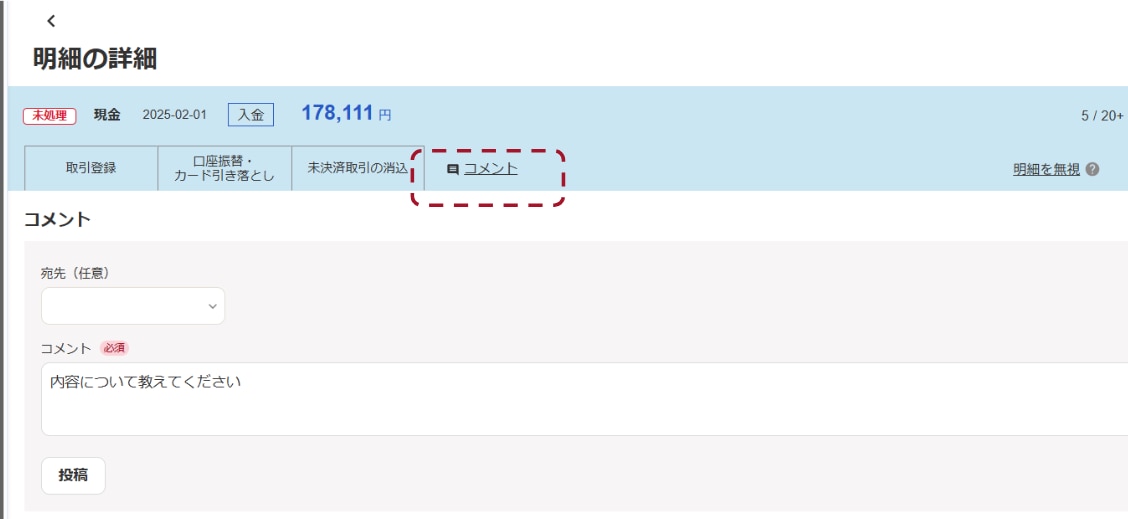
- 明細
- 取引入力>自動で経理>該当の明細をクリックしてコメント
- 固定資産台帳
- 決算申告>固定資産台帳>該当の資産をクリックしてコメント
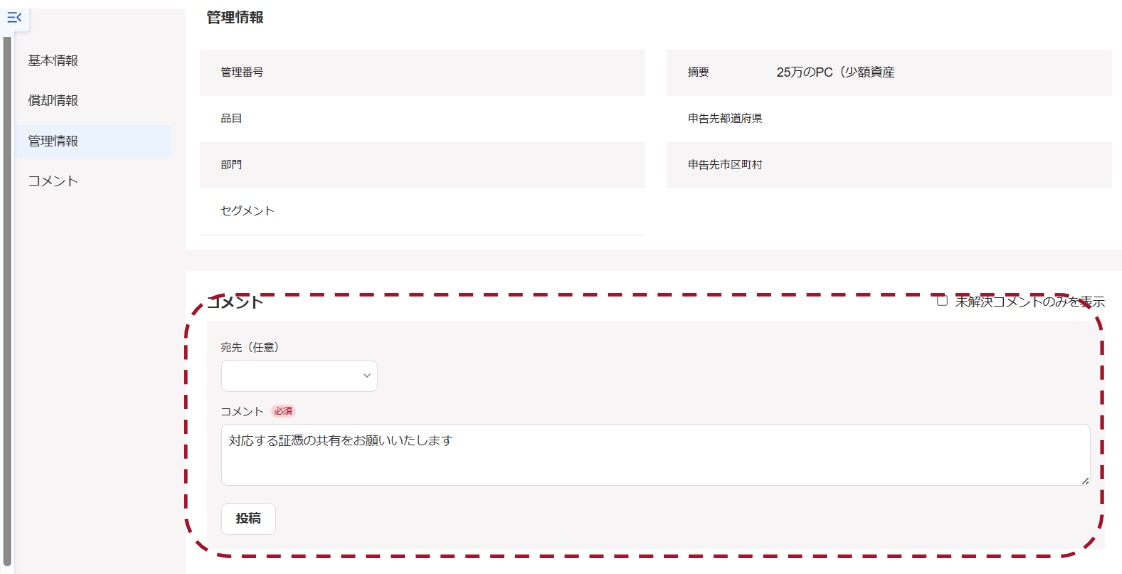
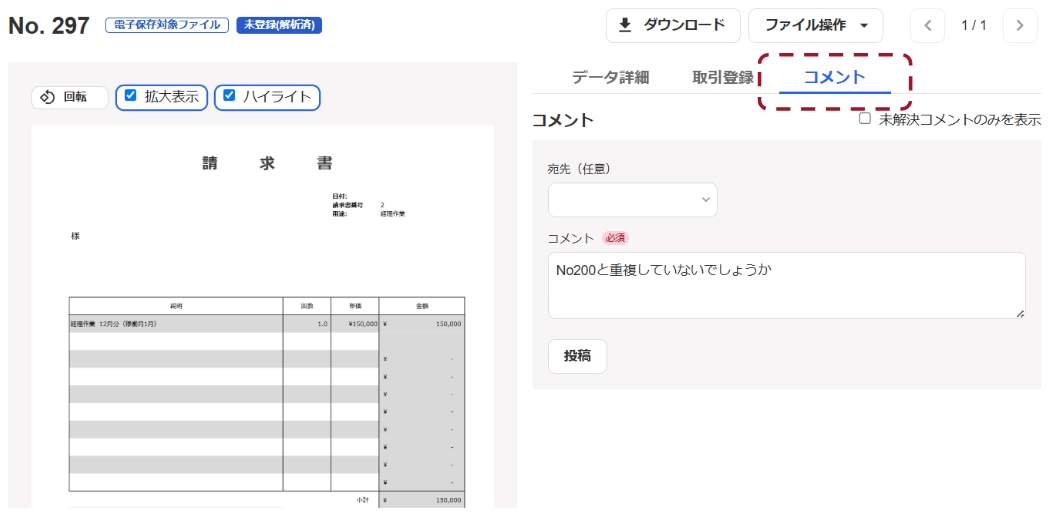
- ファイルボックス
- 取引入力>ファイルボックス>該当のファイルをクリックしてコメント
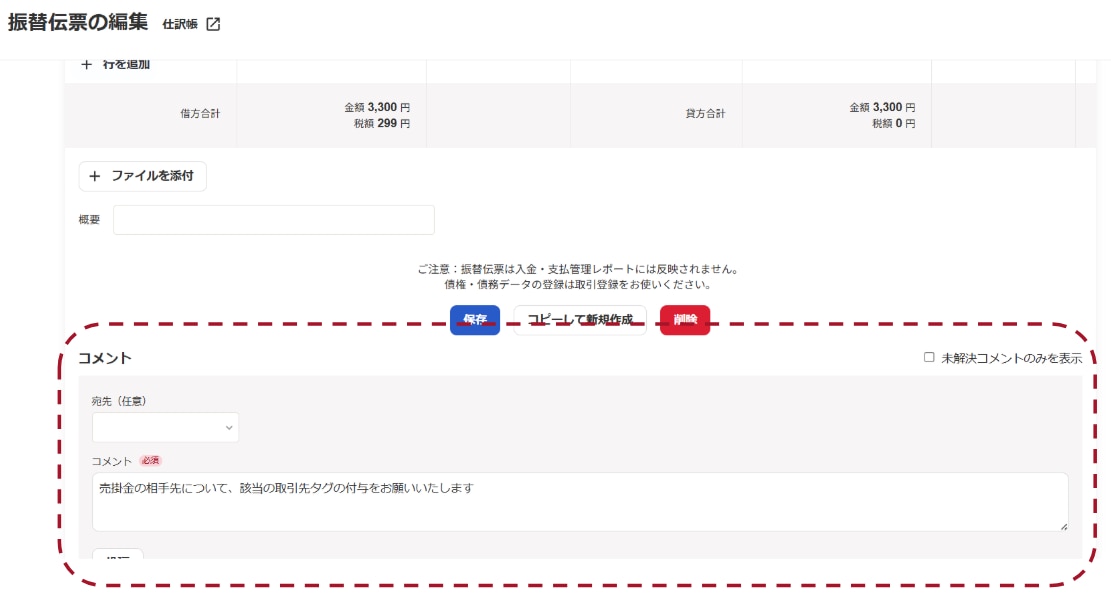
- 振替伝票
- 該当の振替伝票の仕訳をクリックしてコメント
- コメント機能について詳しくはこちら
コメント一覧機能とは
freee上で残したコメントを一覧で確認できます。freee会計の機能で残したコメントであれば、まとめて表示・管理が可能です。
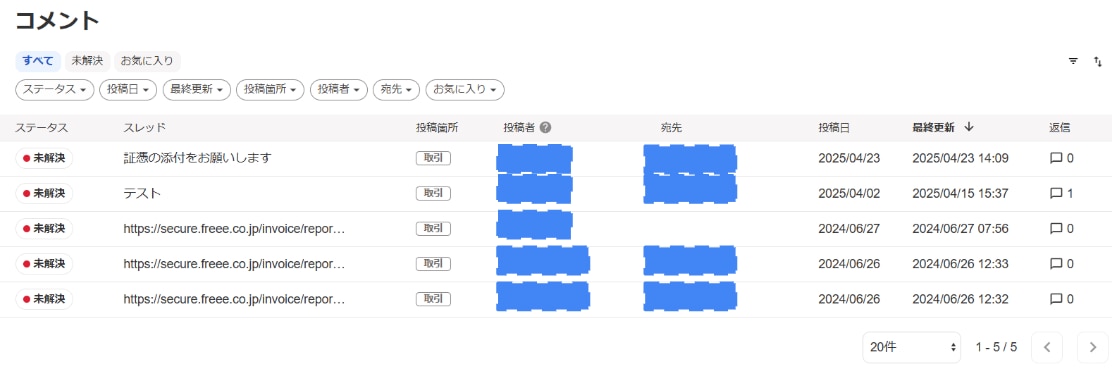
- コメント一覧機能はここからアクセス
- 画面上部のお知らせ欄から[すべてを確認]をクリック
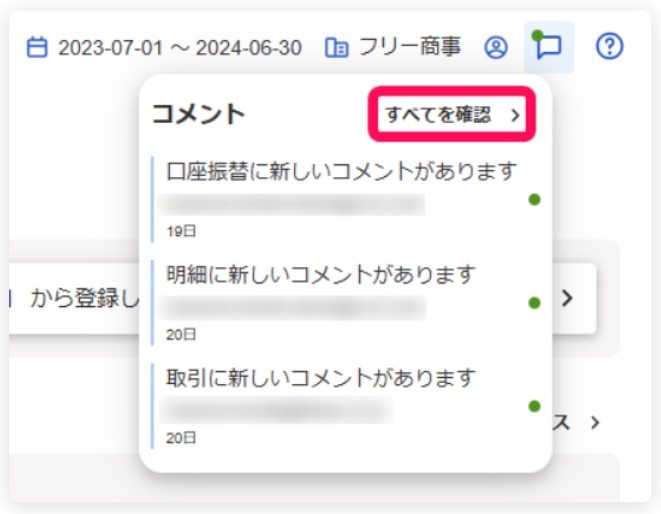
- ホーム画面下部の未解決のコメントから[コメント]か、[全ての未解決コメントを確認する]をクリック
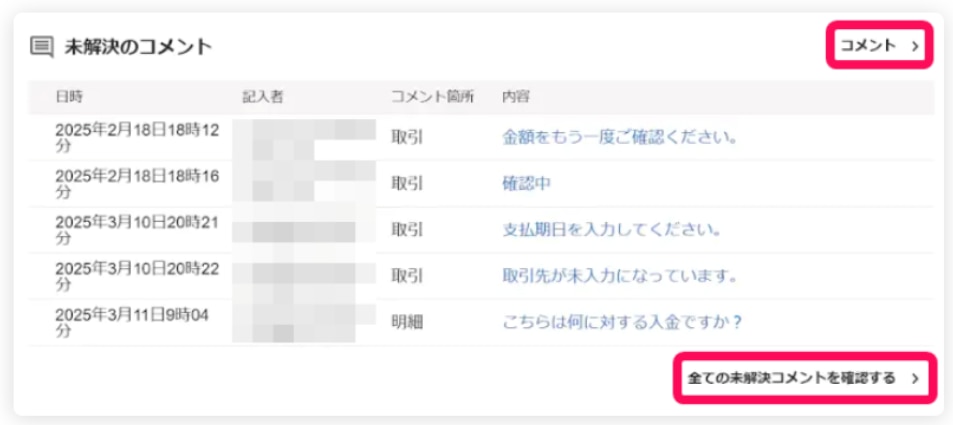
- 詳しくはこちら
コメント機能のオススメの運用方法
コメント一覧画面はフィルタ機能で条件検索ができるので業務管理にも便利です!
- タスク管理
- 「宛先」で自分宛てのコメントでフィルタ
- 運用ルール例:宛先は必ず指定する
- 例えば:
- 顧問先から会計処理の問い合わせの対応
- 上司から仕訳の修正依頼の対応
- ステータス管理
- 「ステータス」で未解決のコメントでフィルタ
- 運用ルール例:解決したコメントは「解決済みにする」でステータス変更
- 例えば:
- 顧問先へ依頼した修正事項の退場状況の確認
- 通知設定
- 自分宛てのコメントについて、メールで通知を受け取るか田舎の設定が可能(デフォルトの設定は受け取る)
- 詳しくはこちらから:コメントを確認する
参考リンク集
- メンバー間で連絡をとりあう(コメント機能)