「ファイルリスト」って何?証憑を一覧でラクに入力する方法を解説
顧問先から受け取った大量のレシートや領収書の処理、大変だと感じていませんか?
そんな時にぜひ活用していただきたいのが、freee会計の「ファイルリスト」機能です!
この記事では、ファイルリスト機能がどんなものか、そして具体的にどうやって使うのかを、分かりやすく解説します。この機能をマスターして、顧問先からの証憑処理をもっと早く、もっとラクに進めましょう!
ファイルリストからの登録とは?
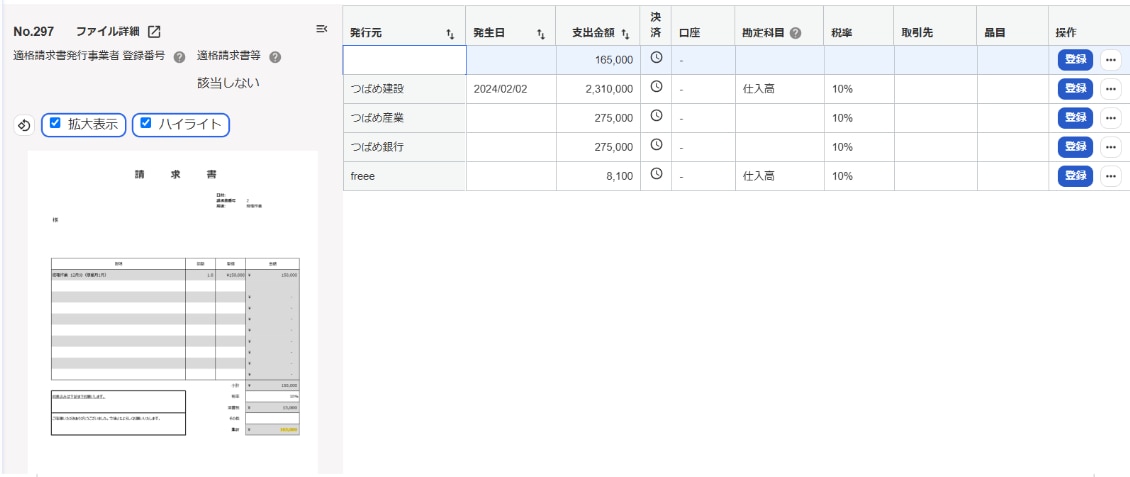
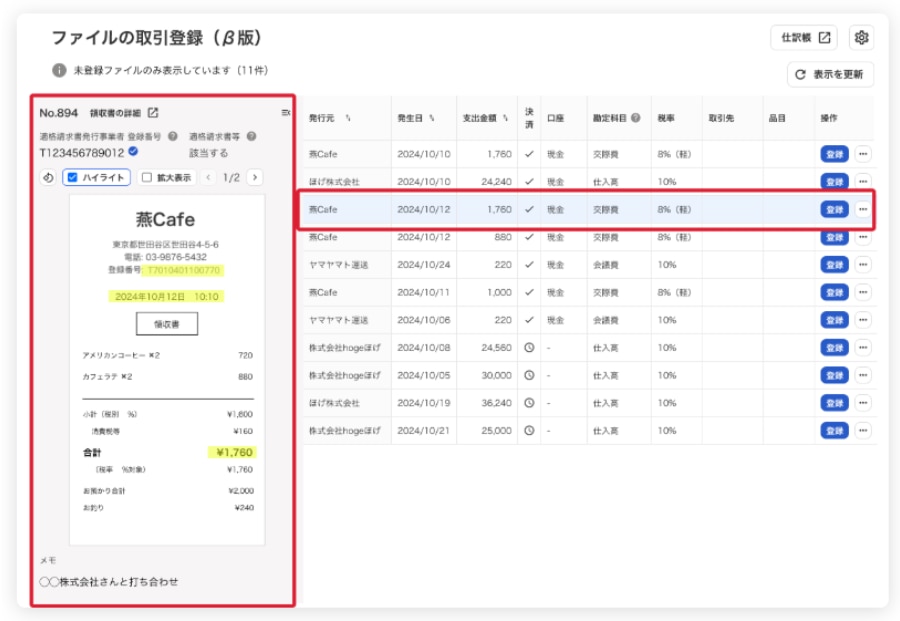
ファイルボックスにアップロードした証憑を一覧形式で登録できます。
こんな時にオススメ
- ファイルボックスから取引登録したい件数が多い時
- 取引登録する内容を行形式で確認したい時
使えるお役立ち機能
- 発行元、発生日、日付で並び替え可能
- エンターキーで基本操作可能
- 列の表示設定で表示したい項目のカスタマイズ可能
- 発生日、金額、科目について、コピー&ペースト可能
注意
- 取引テンプレートの利用不可
- 複数行の取引は詳細画面から入力
ファイルリストからの取引登録方法
①[取引入力]メニュー →[ファイルボックス]を選択
②ファイルボックス一覧画面の[ファイルリスト(β版)]をクリック
③取引を登録したい行をクリックし、発生日、科目など必要な情報を入力していく
▼ポイント
各セルには、OCRで読み取った値が補完されている
行をクリックすると、対応する証憑が表示されるため、証憑を見ながら操作できる
詳細はこちら:「ファイルの取引登録(β版)」の画面上の操作
参考リンク
freee会計の最新機能「ファイルリスト」と今後の開発予定
https://www.youtube.com/watch?v=3cDzJRUSF7A