「自動で経理」と「自動登録ルール」で仕訳入力を爆速化! ~第1弾 「自動で経理」のキホン ~
自動で経理とは?
- 従来、通帳のコピー、クレジットカードの利用明細を見ながら仕訳を入力していた作業を、劇的に簡単に行えるようになる機能です。
- 銀行の入出金明細、クレジットカードの利用明細をfreee会計に同期させることで、仕訳の日付・金額・取引内容を入力する必要がなく、作業の効率化、入力誤り・漏れの防止に繋がります。
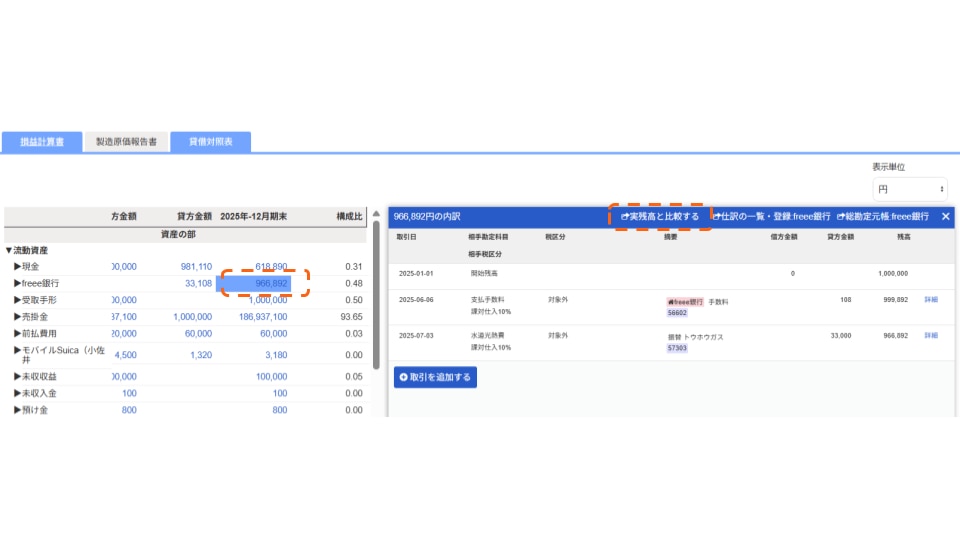
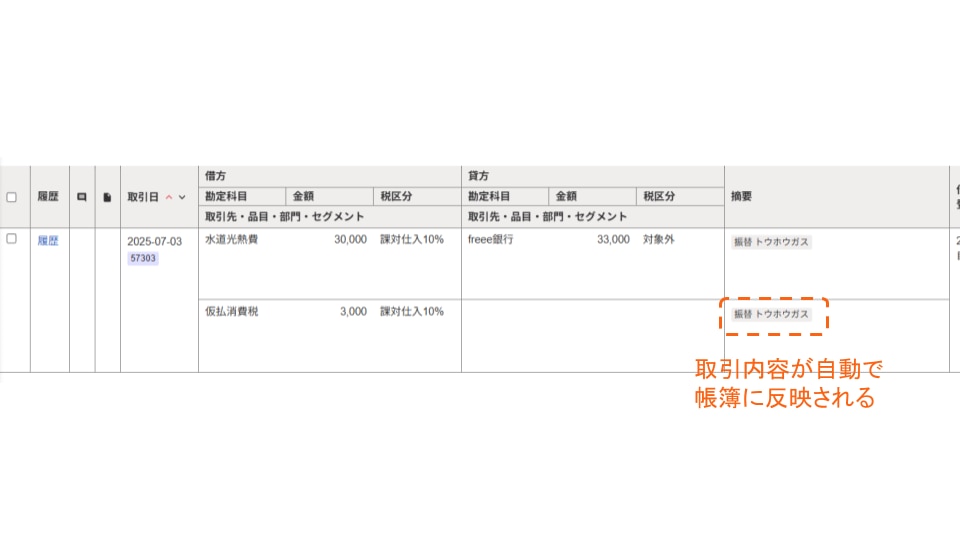
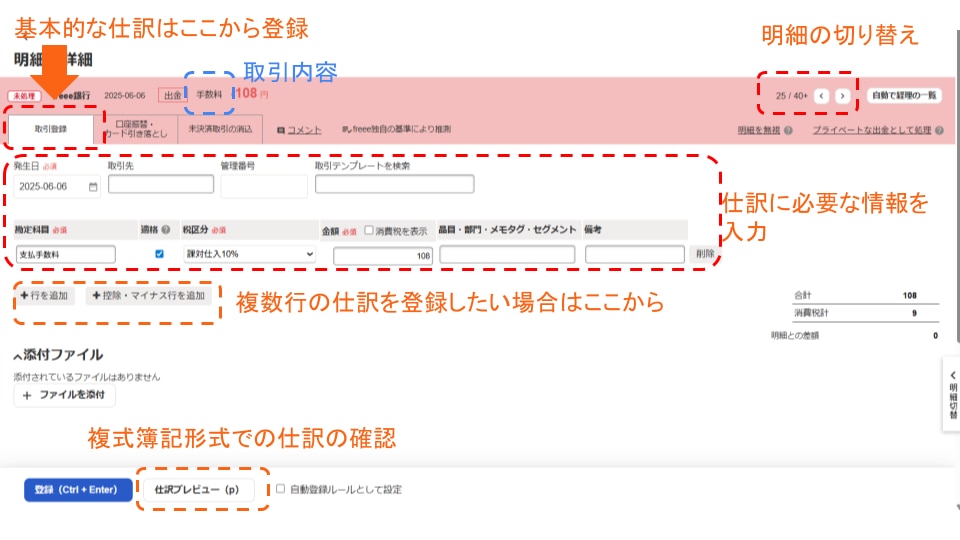
- 明細の取引内容は、帳簿上でも仕訳の摘要欄に記載されます。例:「振替 トウホウガス」
- もちろん複数行の仕訳にも対応しています。
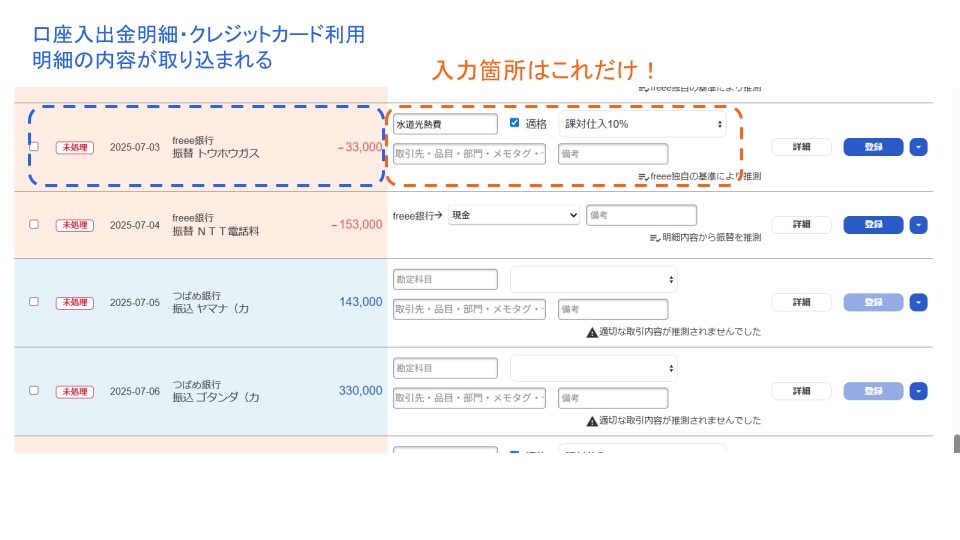 【自動で経理から登録した仕訳】
準備編
- 銀行口座入出金明細、クレジットカード利用明細を同期するにはインターネットバンキングのログイン情報、クレジットカードのwebサイトログイン情報が必要になります。顧問先と一緒に作業しましょう。
- freee会計上に明細同期用の口座を作成し、インターネットバンキング等とfreee会計を連携させます。詳しい手順はこちら
- もし連携できない場合は、CSVファイルの取り込みも可能です。詳しい手順はこちら
操作編
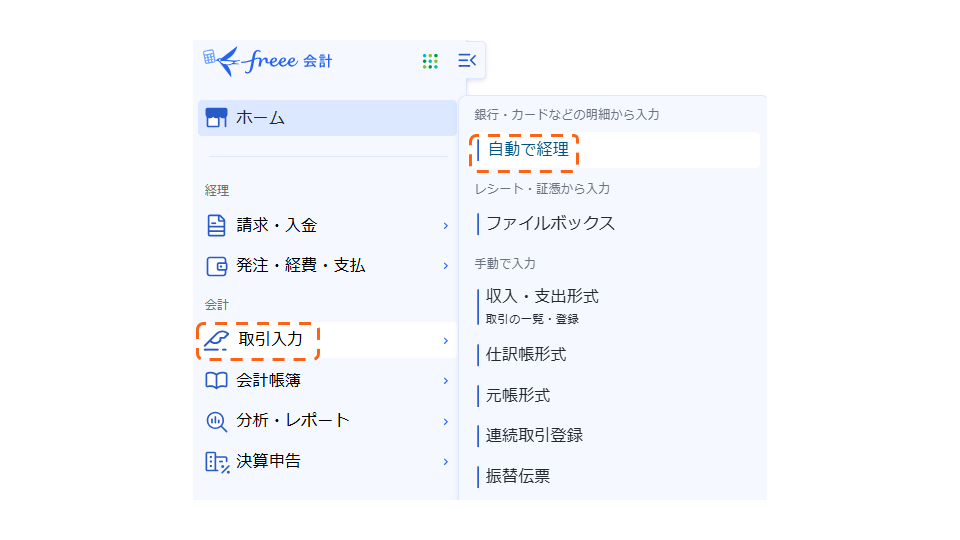
- 自動で経理の画面に切り替えよう
- 取引入力>自動で経理
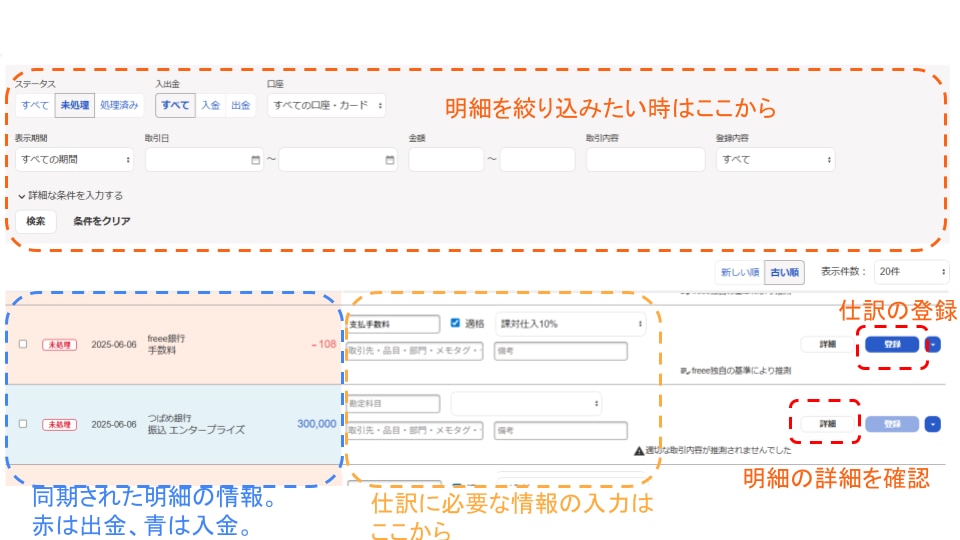
画面の見方
【自動で経理/トップ画面】
【自動で経理/明細の詳細画面】
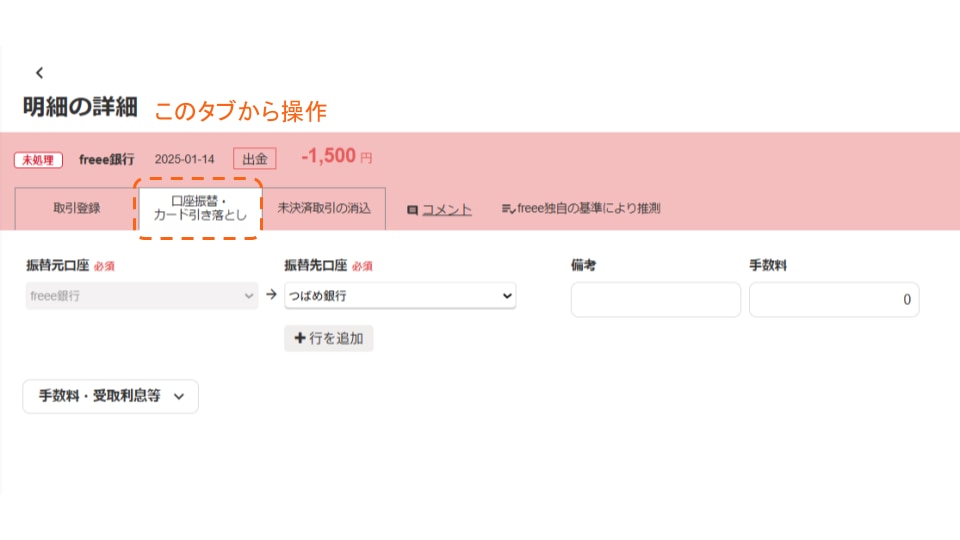
※口座間の資金移動、クレジットカードの引落を登録する場合の操作(口座同士の取引)
自動で経理>該当の明細をクリック>口座振替タブ より操作します。
例えば次のような仕訳となるとき
- 自社の銀行口座同士の資金移動例)作りたい仕訳:借方 A銀行口座 / 貸方 B銀行口座画面上での入力:B銀行口座→A銀行口座
- クレジットカードの引き落とし例)作りたい仕訳:借方 クレジットカード(未払金) / 貸方 A銀行口座画面上での入力:A銀行口座 → クレジットカード(未払金)
- 詳しくはこちら
もっと仕訳登録を楽にしよう
- 自動登録ルールの利用- 「自動で経理」で取引を登録する際、「こういう内容の明細は、このような取引を登録する」というルールを作成できます。
こんなときは
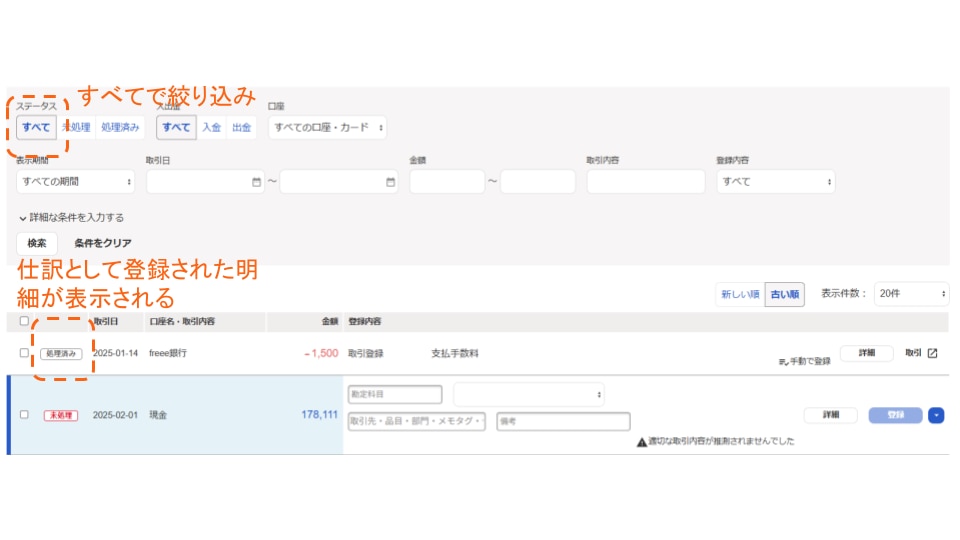
①仕訳登録した明細を探す
- 自動で経理の画面は未登録の明細のみが表示されるのがデフォルト
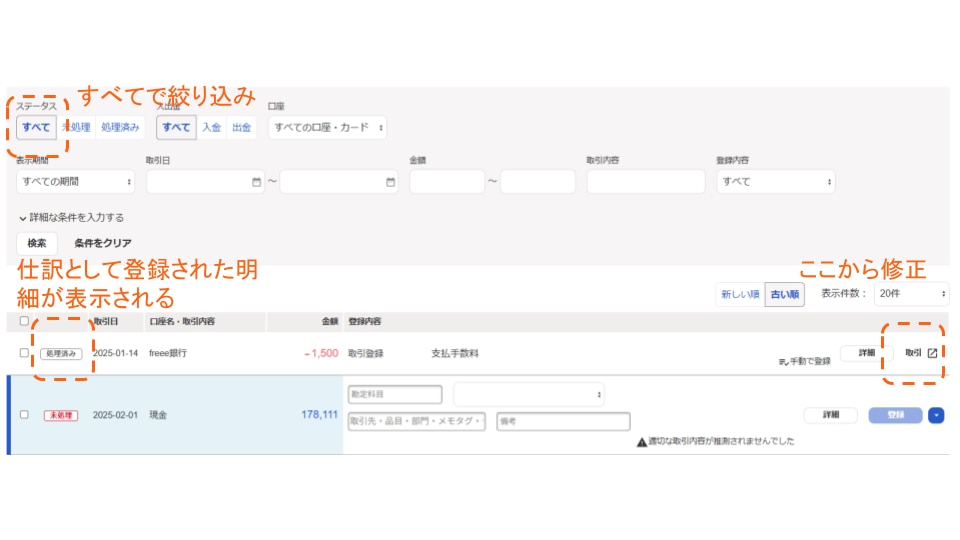
- 自動で経理のトップ画面から、ステータス:「すべて」を選択し、「検索」ボタンを押すと、登録済みの明細も含めた全部の明細が表示できます。
- 同じ内容の明細を過去にどう処理したか確認する際には、取引内容で明細の文言から検索
- 絞り込みによく使う項目:ステータス、入出金、日付、金額、取引内容
 ②入力を間違えたので修正したい!
- 「ステータス」を「すべて」で検索(件数が多すぎる場合は「表示期間」も併せて指定)
- 検索した明細から「取引」をクリックし、内容の修正を行う(保存ボタンの押し忘れに注意!)
③自動で経理で作った仕訳を削除してやり直したい
- ①のやり方で間違えた明細を探す
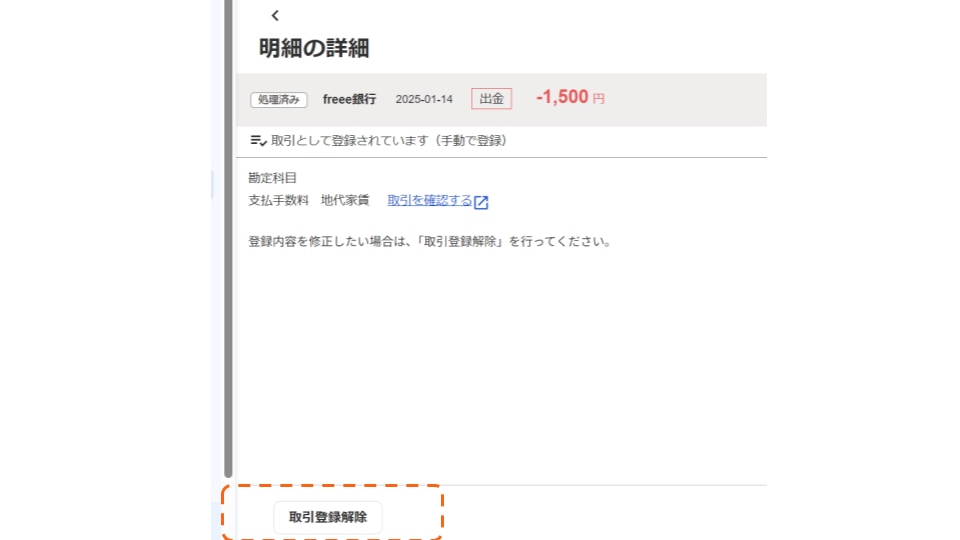
- 詳細をクリックし、「取引登録解除」ボタンを押す
- 自動で経理画面へ戻ると、明細が未登録に戻るため、再度登録を行う(明細は削除されません)
④登録した預金残高が合っているか確認したい
- 取引入力>貸借対照表>残高を確認したい口座の末残高をクリック
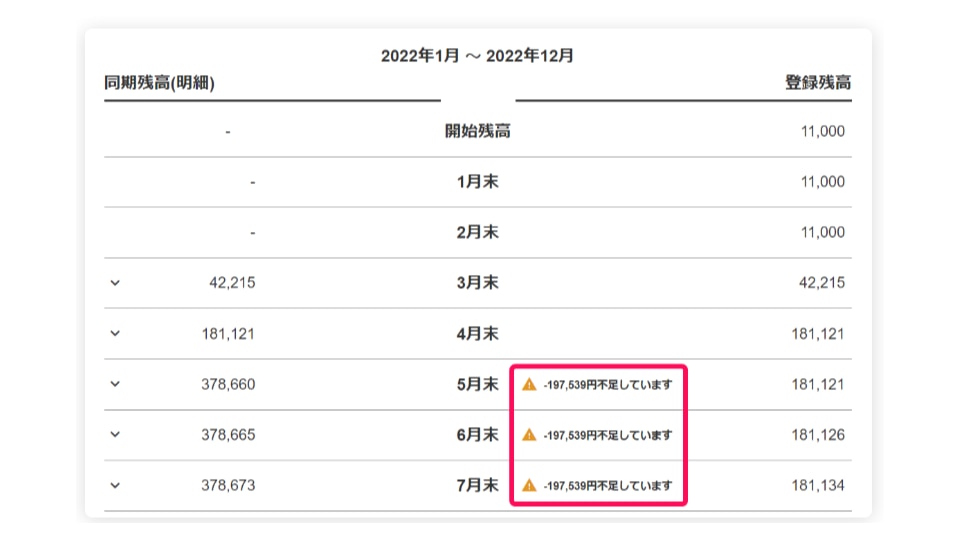
- 「実残高と比較する」をクリックすると、同期した明細と登録した取引の残高の差異を確認できる(タイムライン機能)
- 詳しくはこちら